
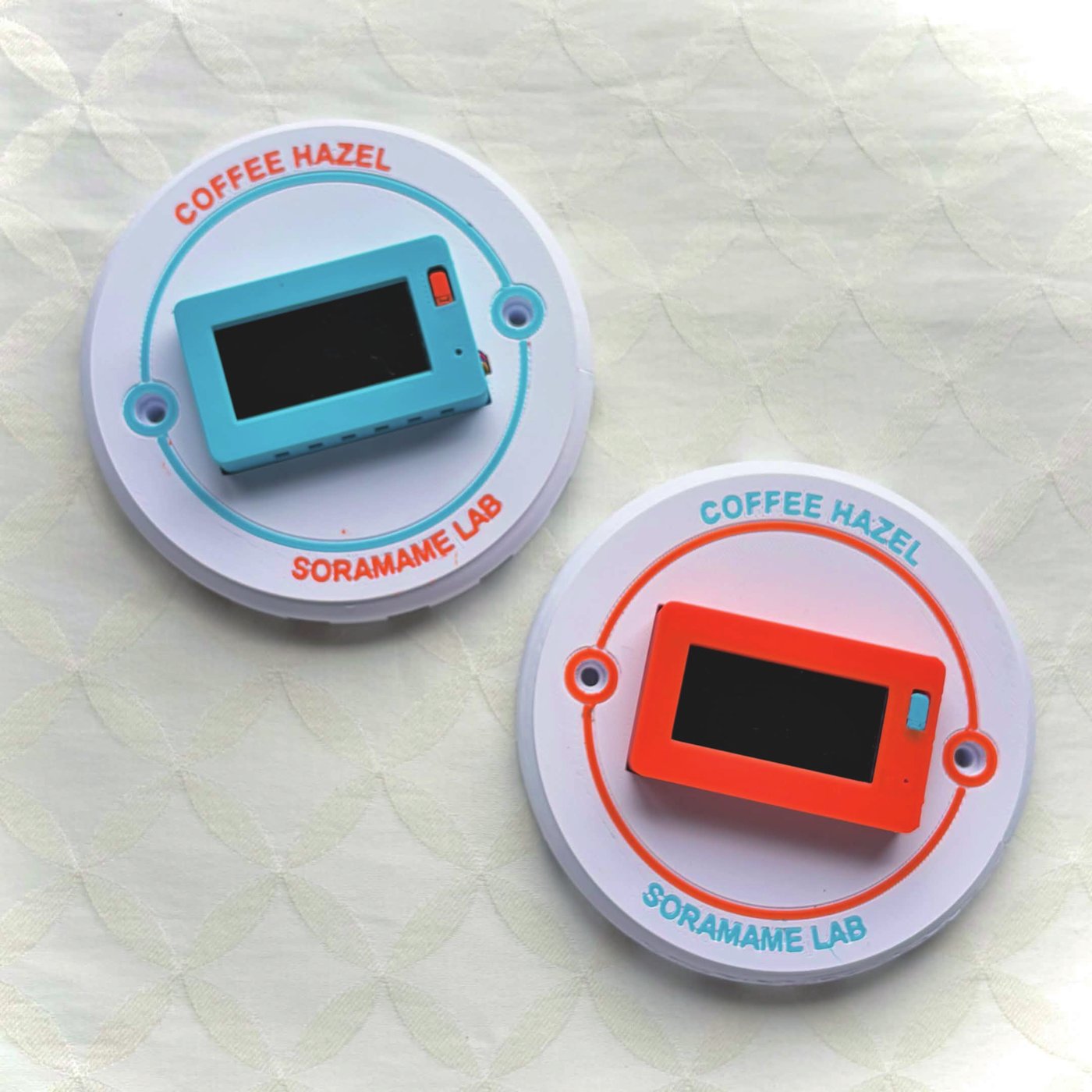
COFFEE HAZEL は、コーヒー焙煎における「1ハゼ」を高精度で検知する次世代システムです。焙煎過程において重要な変化を把握する手助けをします。
水蒸気センシング / 特許出願中(特願2026-177291) / Artisan 連携
水蒸気に着目した1ハゼ検知
COFFEE HAZEL について
1ハゼとは
1ハゼは、コーヒー豆の細胞中の水分が加熱されることで圧力が高まり、細胞壁が破壊される際に発生する現象で、音を伴います。焙煎家にとっては、この音が焙煎工程における大きな指標です。しかし、音の発生は不連続・不明瞭であり、バッチ量や豆の数によっても変化するため、信頼性が低いのが実情です。特に、小規模なマイクロロースターにとっては、一層の難しさが伴います。
1ハゼの正体は水蒸気の放出現象であり、破裂音はそれに付随して起こるにすぎません。詳しくは コーヒー豆はなぜ「爆ぜる」のか をご覧ください。
COFFEE HAZEL の特徴
株式会社宙豆ラボは、新たなアプローチとして、焙煎機の排気中の水蒸気の変動に着目しました。排気中の水蒸気は、コーヒー豆からの水分の明瞭な指標です。COFFEE HAZEL は、1ハゼ時の水蒸気の上昇を自動で感知し、ユーザーに通知します。この仕組みにより、音に加え水蒸気を用いることで、より正確な1ハゼのタイミングを捉えることが可能になり、焙煎の再現性を向上させます。
さらなる可能性
COFFEE HAZEL は、焙煎管理ソフト Artisan との連携が可能です。Artisan のグラフに水蒸気の変動が表示され、一元的な管理が実現します。追加のソフトウェアは必要ありません。本体が Artisan と直接やりとりします。
また、焙煎機のドラム内の水蒸気は、1ハゼだけでなく、熱風による熱伝達にも関与し、季節ごとの湿度変化に伴う焙煎への影響をコントロールできます。理解を深めるための個別セミナーも開催予定です。詳しくはお問い合わせください。
Artisan で見るということ
焙煎管理ソフト Artisan をお使いの場合、COFFEE HAZEL の測定値を焙煎曲線と同じ画面に重ねて表示できます。本体が Artisan と直接通信する方式ですので、間に入れるソフトウェアはありません。無料の設定ファイルを読み込み、本体の IP アドレスを入力するだけです。
何が見えるようになるか
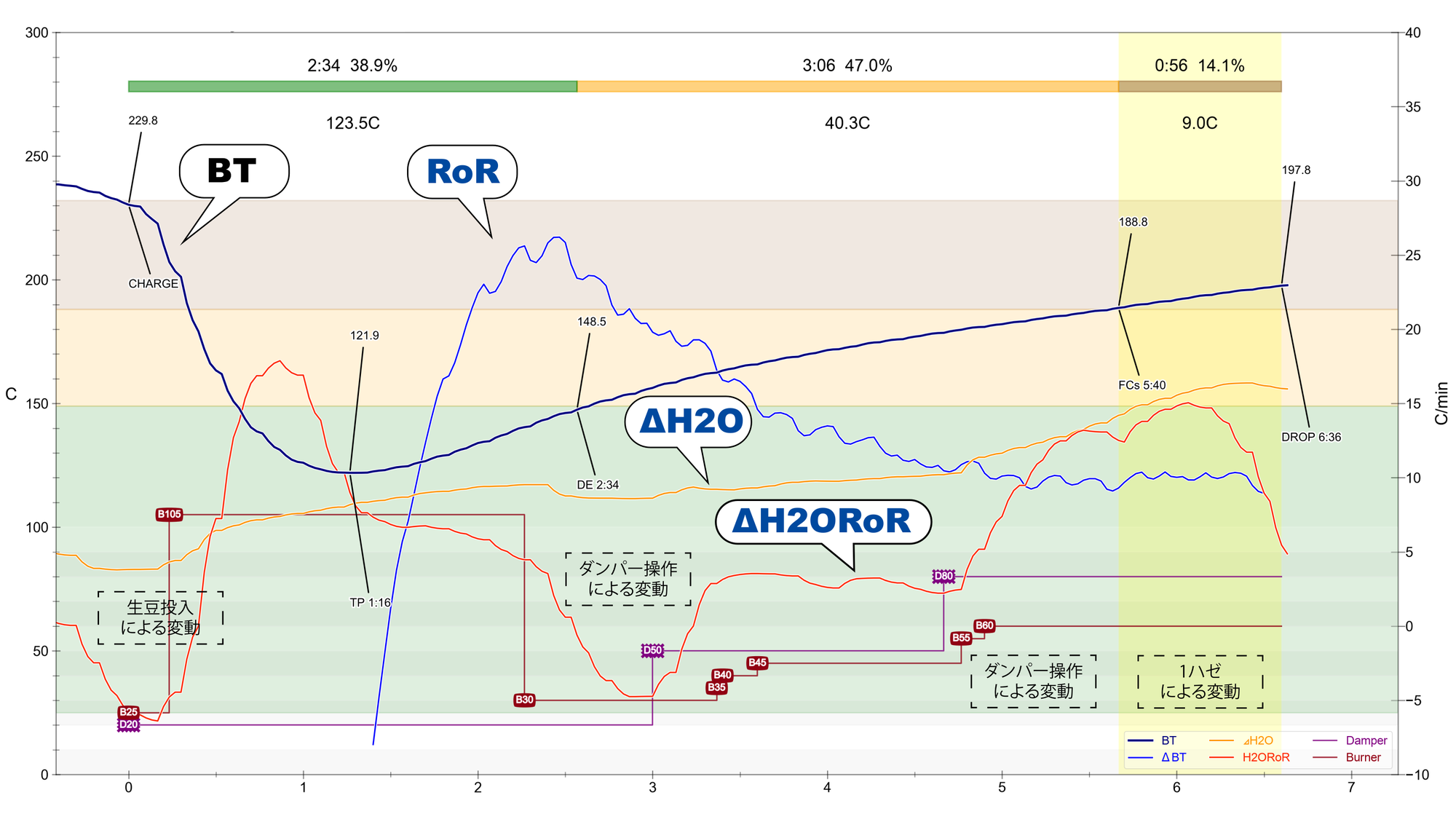
湿度・温度・水蒸気密度に加えて、ΔH2O(排気と吸気の絶対湿度差)とその上昇率が Artisan のグラフに追加されます。豆温度や RoR と同じ時間軸で並ぶため、温度の動きと水蒸気の動きを対応させて読めます。
上昇率は本体側で計算されます。Artisan に仮想デバイスや計算式を設定する必要はありません。
1ハゼで何が起きるか
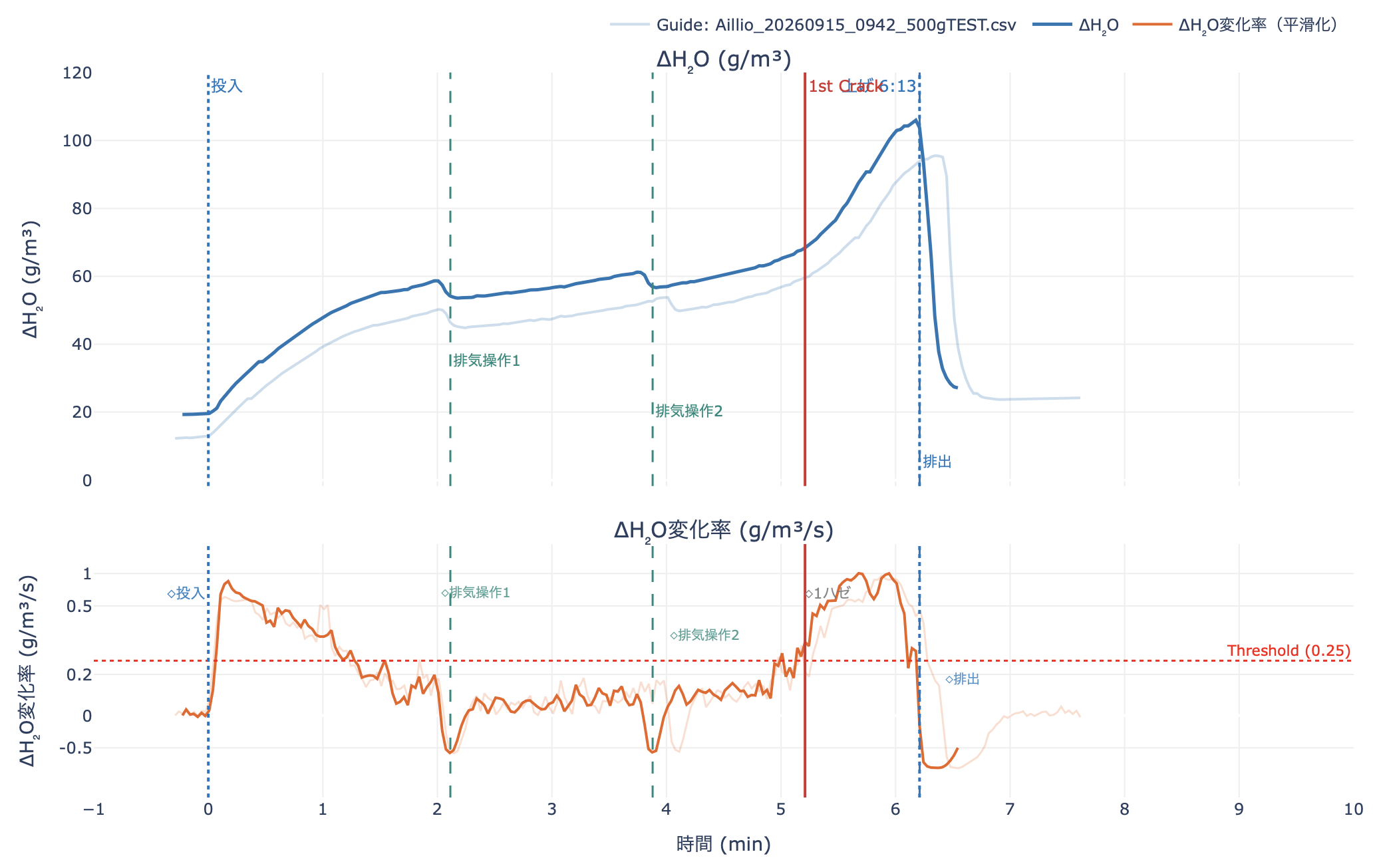
実焙煎305本の検証では、1ハゼの前後で上昇率がベースラインより約 4.6 g/m³/min 上昇し、この変化が99%の焙煎で現れました。ベースラインのばらつきは ±0.50 g/m³/min ですので、9倍以上の差として観測できることになります。
なおダンパーを操作すると上昇率は大きく振れます。排気の流れが変われば水蒸気の量も実際に変わるため、これは異常ではなく、操作が効いていることの表れです。上のグラフでも操作のたびに反応しています。
1ハゼの判定は焙煎家が行います
Artisan 連携で表示されるのは測定値そのものです。しきい値の設定や1ハゼの自動判定は行いませんので、1ハゼのタイミングは ΔH2O と ΔH2O RoR の動きを見て、焙煎家ご自身で判断していただくことになります。
しきい値を決めて自動で検知・通知してほしい場合は、無料のデスクトップアプリ「Coffee Hazel」、またはスマートフォンをお使いください。1ハゼ検出しきい値の設定、豆ごとのプリセット保存、検出時のアラームに対応しています(→ 設定のコツ)。
スマートフォンの場合はアプリのインストールも PC も不要です。COFFEE HAZEL 本体が画面を配信し、判定も本体が行うので、本体の QR コードを読み取ってブラウザで開くだけで使えます(→ 取扱説明書「スマートフォンから使う」)。
排気中の水蒸気量(eH2O)から分かること
Artisan 連携では、ΔH2O だけでなく eH2O(排気中の水蒸気量) もグラフに表示できます。これは Artisan 連携ならではの強みです。
ΔH2O が「コーヒー豆から出た水分」を表すのに対し、eH2O はドラム内の水蒸気量と相関します。ドラム内にどれだけ水蒸気があるかが見えることで、次のような把握につながります。
- 過熱水蒸気によるコーヒー豆への加熱効果
- 外気の湿度の季節変動が焙煎に与える影響
- ダンパー操作の妥当性
設定ファイルを読み込むと、Artisan に次のチャンネルが追加されます。
| チャンネル | 内容 |
|---|---|
| aTmp / aHum | 吸気(室内)の温度・相対湿度 |
| aH2O | 吸気(室内)の水蒸気量 |
| eH2O | 排気中の水蒸気量 |
| dH2O | ΔH2O(排気と吸気の差=コーヒー豆由来の水分) |
| dH2O RoR | ΔH2O の上昇率 |
アプリやスマホと同時に使えます
Artisan を使うために、他をやめる必要はありません。COFFEE HAZEL 本体には複数の接続先が同時につながっても問題なく動作します。
- 焙煎管理ソフト Artisan
- デスクトップアプリ 「Coffee Hazel」(PC)
- スマートフォン・タブレット(複数台)
たとえば「記録は Artisan、1ハゼの自動検知はデスクトップアプリ、焙煎機のそばではスマートフォン」といった使い分けができます。スマートフォンからの使い方は取扱説明書をご覧ください。
いまの温度計はそのままで
Artisan で Phidget などの温度計をお使いの場合でも、その設定に手を触れる必要はありません。COFFEE HAZEL は「追加のセンサー」として重なるだけですので、これまでの焙煎の記録方法は何も変わりません。
導入の手順
下記の設定ファイルをダウンロードし、Artisan の ヘルプ → 設定の読み込み… から読み込みます。あとは 構成 → ポート → WebSocket の「ネットワーク」欄に、本体画面に表示されている IP アドレスを入力するだけです。
手入力していただくのは IP アドレスの 1 か所だけで、残りの項目は設定ファイルが埋めます。インストール作業も、Python などの追加インストールも必要ありません。手順書を同梱していますので、そちらもご覧ください。
ZIP ファイルです。中に設定ファイル(COFFEE_HAZEL.aset)と手順書(日本語・英語)が入っています。すでにエクストラデバイスをお使いの方向けの説明も収録しています。
動作条件
Windows・macOS・Linux のいずれでも同じ手順です。Artisan は 4.0.2 以降をお使いください(3.0.0 では動作しません)。COFFEE HAZEL 本体はファームウェア V2.3.0 以降が必要です。本体の画面から更新できます。
COFFEE HAZEL を3Dで見る
ドラッグで回転/スクロールでズーム/右ドラッグで移動 ・ 全画面で開く
必要な要件
| 焙煎機 | 煙突・排気管のある焙煎機。特にセンサー設置場所である煙突・排気管中の排気温度が 80 度未満であること。(詳細はお問い合わせください) |
|---|---|
| 動作環境 | WiFi(2.4GHz)、USB ケーブル(Type-C)、USB 電源、PC(macOS:Intel・Apple シリコンの両方に対応/Windows 10・11/Ubuntu) |
| 無線部 | WiFi 2.4GHz 帯(IEEE 802.11 b/g/n) |
| 電波法認証 | 工事設計認証取得済み無線設備搭載(認証番号:211-221219) |
実機に触れる・導入を相談する
COFFEE HAZEL は、同じ敷地にある Kuriya Coffee Laboratory(KURIYA COFFEE ROASTERS)で、実際に動いているところをご覧いただけます。当サイトの焙煎機ごとの使い方に掲載している Diedrich IR 2.5 と aillio Bullet R1 v2 の写真・動画も、このラボで撮影したものです。
実機の見学
完全予約制です。ご希望の方は、あらかじめお電話(0224-88-9019)でご予約ください。ラボの設備は Kuriya Coffee Laboratory のページでご覧いただけます。
導入支援
焙煎機への取り付けや Artisan の設定でお困りの場合は、KURIYA COFFEE ROASTERS のTRAINING プロフェッショナルコース(¥11,000 税込/1時間)で、新しいセンサーの導入支援を承っています。COFFEE HAZEL の開発者が直接お受けします。→ TRAINING
実際の焙煎での使用例
KURIYA COFFEE ROASTERS では、販売するコーヒー豆の焙煎記録に ΔH₂O のグラフを掲載しています。COFFEE HAZEL が実際の営業焙煎でどう使われているかを、商品ごとにご覧いただけます。
- TANZANIA / Acacia Hills Pacamara
1ハゼ検知 5分05秒。粒の大きな豆に加水して熱の伝わりを改善した例(Diedrich IR-2.5) - Ethiopia / Guji Bneti Nenka Natural
1ハゼ検知 5分26秒。投入時 5.9 g/m³ から 6分12秒に最大 16.5 g/m³(Diedrich IR-2.5) - RIPASSO COFFEE
1ハゼ検知 8分00秒。水分量が通常の約2倍の豆で、1ハゼが3分ほど遅れる理由を水蒸気から説明しています
3本とも同じ焙煎機で焼いたものです。豆によって水蒸気の出方と1ハゼのタイミングがどう変わるかが、数値で比べられます。
焙煎機の内部温度分布をサーモグラフィで測った記録など、COFFEE HAZEL の背景にある「測る、記録する、繰り返す」という考え方は、KURIYA COFFEE ROASTERS の焙煎の読みものにまとめられています。
動画で見る設定手順
設置から測定を始めるまでの流れを動画にまとめました。導入にどれくらいの手間がかかるか、購入前にご確認いただけます。
使い方ガイド
本体の取扱説明書
付属品の確認から、WiFi・Bluetooth の接続、排気管へのセンサー設置、画面の切り替え、ファームウェアの更新まで。
アプリの使い方
デスクトップアプリ「Coffee Hazel」の画面の見方、焙煎中の操作、1ハゼ検出の設定、豆プリセット、CSV の書き出しなど。
焙煎機ごとの使い方
Aillio Bullet Roaster など、焙煎機ごとのセンサー設置例と使用動画。
ダウンロード
COFFEE HAZEL 本体と連携するデスクトップアプリ「Coffee Hazel」は、GitHub にて無料で配布しています。macOS・Windows・Ubuntu に対応しています。
お使いの OS に合わせて、macOS は .dmg、Windows は HazelSetup.exe、Ubuntu は .deb ファイルをダウンロードしてください。インストールの手順は使い方ガイドで解説しています。
よくあるご質問
macOS で「”Coffee Hazel” は開いていません。マルウェアが含まれていないことを検証できませんでした」と表示され、開けない
Apple の公証を受けていないアプリを初めて開くときに表示される、macOS 標準の警告です。アプリ自体に問題があるわけではありません。以下の手順で起動できます。
macOS 15(Sequoia)以降の場合
- 一度ダブルクリックして警告を閉じます(「ゴミ箱に入れる」は押さないでください)
- アップルメニュー → システム設定 → プライバシーとセキュリティ を開きます
- 下にスクロールすると「”Coffee Hazel” はブロックされました」という項目があるので、「このまま開く」をクリックします
- Mac のパスワード(または Touch ID)で許可します
- 以降は通常どおりダブルクリックで起動できます
macOS 14(Sonoma)以前の場合
- アプリケーションフォルダで Coffee Hazel を右クリック →「開く」
- 表示されるダイアログで「開く」をクリックします
Windows でアプリを起動しても画面が表示されない
WebView2 ランタイムが未導入の可能性があります。Microsoft Edge WebView2 のページから「Evergreen Bootstrapper」をダウンロードしてインストールした後、アプリを再起動してください。
その他のお問い合わせ
解決しない場合はお問い合わせフォームよりお気軽にご連絡ください。