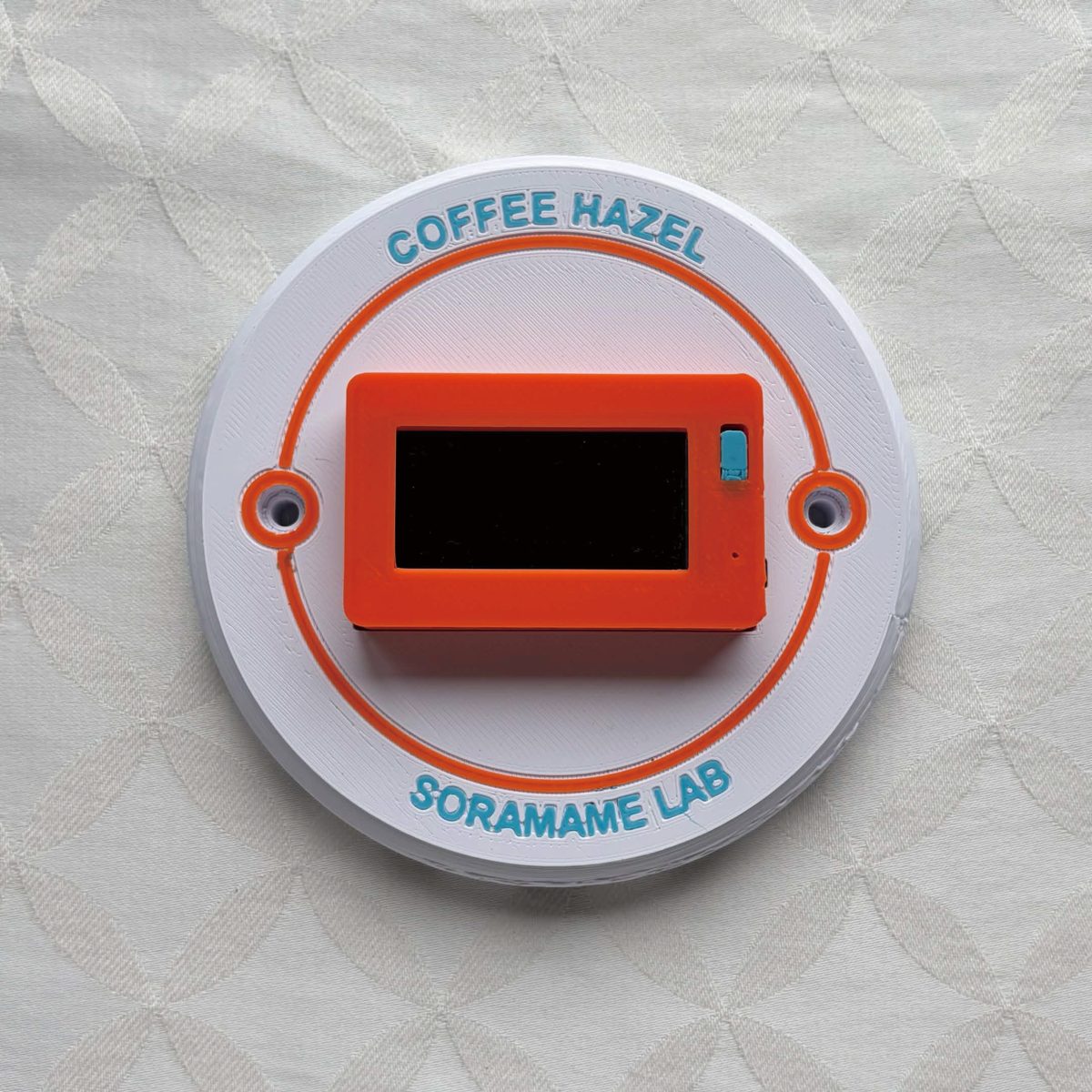
1. はじめに
Coffee Hazel は、焙煎中のΔH₂O(水蒸気変化量)をリアルタイムで計測し、1ハゼ(First Crack)のタイミングを自動検出するシステムです。
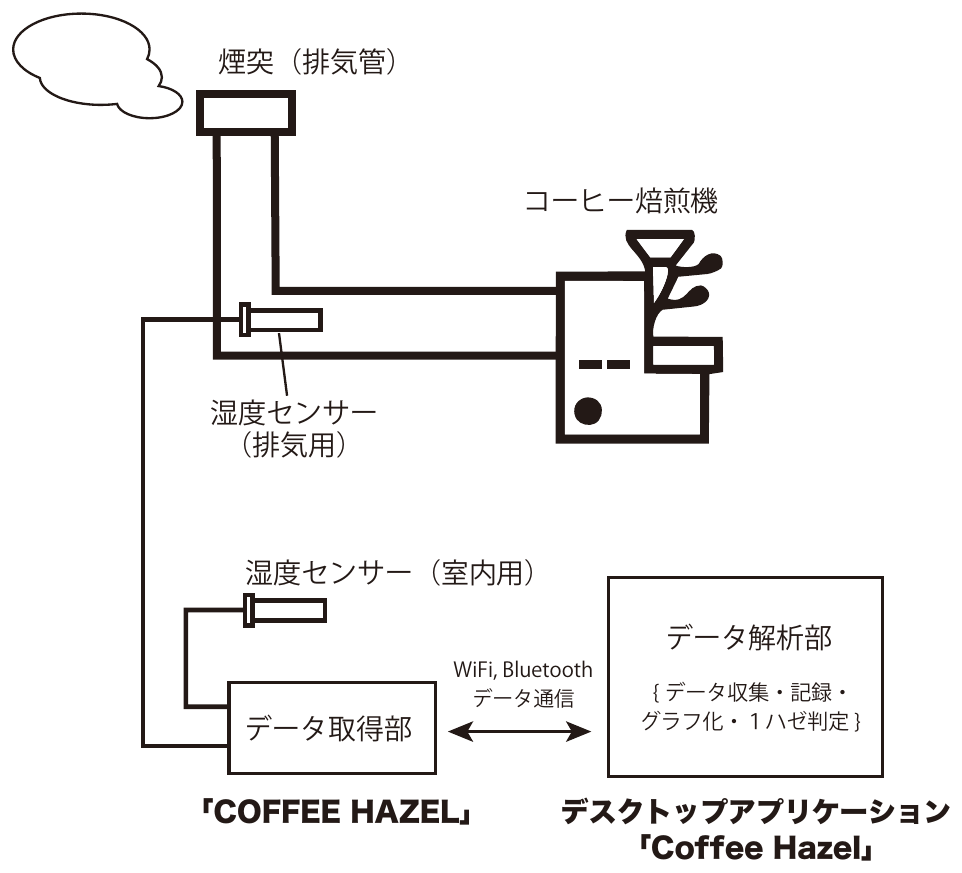
当システムは、焙煎機の排気管内に取り付けるセンサーと、室内の空気を測定するセンサー、それらをつなげ情報を収集する本体、そしてデスクトップアプリケーションからなります。
コーヒー焙煎における1ハゼとは、生豆の加熱に伴って、細胞中の内圧が高まり、ついには細胞壁を破壊して水蒸気が放出される現象であり、その際に特有の音も発生します。
通常1ハゼの発生は「音」により判断されてきましたが、1ハゼは豆の量や数、粒径、水分量などによっても影響されるため、「音」だけに頼っていては、正確なハゼの発生を捉えることは難しいものです。
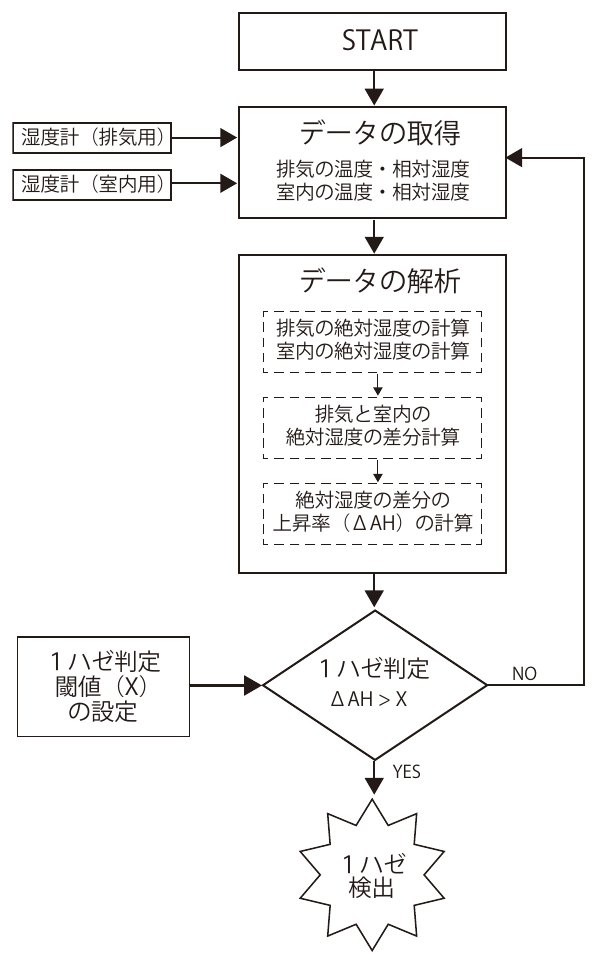
当システムでは、排気中の水蒸気量の変動を捉えることで、1ハゼの発生を正確に検知できます。また、室内空気の水蒸気量との差分をとることによって、コーヒー豆から発生する水分のみに着目した評価が可能となります。
2. 著作権
本システムの著作権は、株式会社宙豆ラボに所属します。
特許出願中(出願番号:特願2026-177291)
3. 付属品
- COFFEE HAZEL 本体
- 不織布ネット(5枚)
4. 必要な環境
- WiFi(2.4GHz)もしくは Bluetooth
※ 5GHz 帯には対応しておりません - 焙煎機
- 排気管(煙突)がついていること
- センサー設置部の排気管内の温度が 80℃を超えないこと
- 焙煎機からの排気が外気により希釈されても、測定に十分な水蒸気濃度を保っていること
- 排気が滞留することなく、正常に排出されていること
- パーソナルコンピュータ または スマートフォン
パソコン: Windows(10, 11), MacOS X(Intel CPU, Apple CPU), Ubuntu
スマートフォン: iPhone / Android のブラウザ(Safari / Chrome)。アプリのインストールは不要です(→ 12. スマートフォンから使う)
5. 必要な物品
- USB ケーブル(Type C)
- USB 電源
6. 本体説明
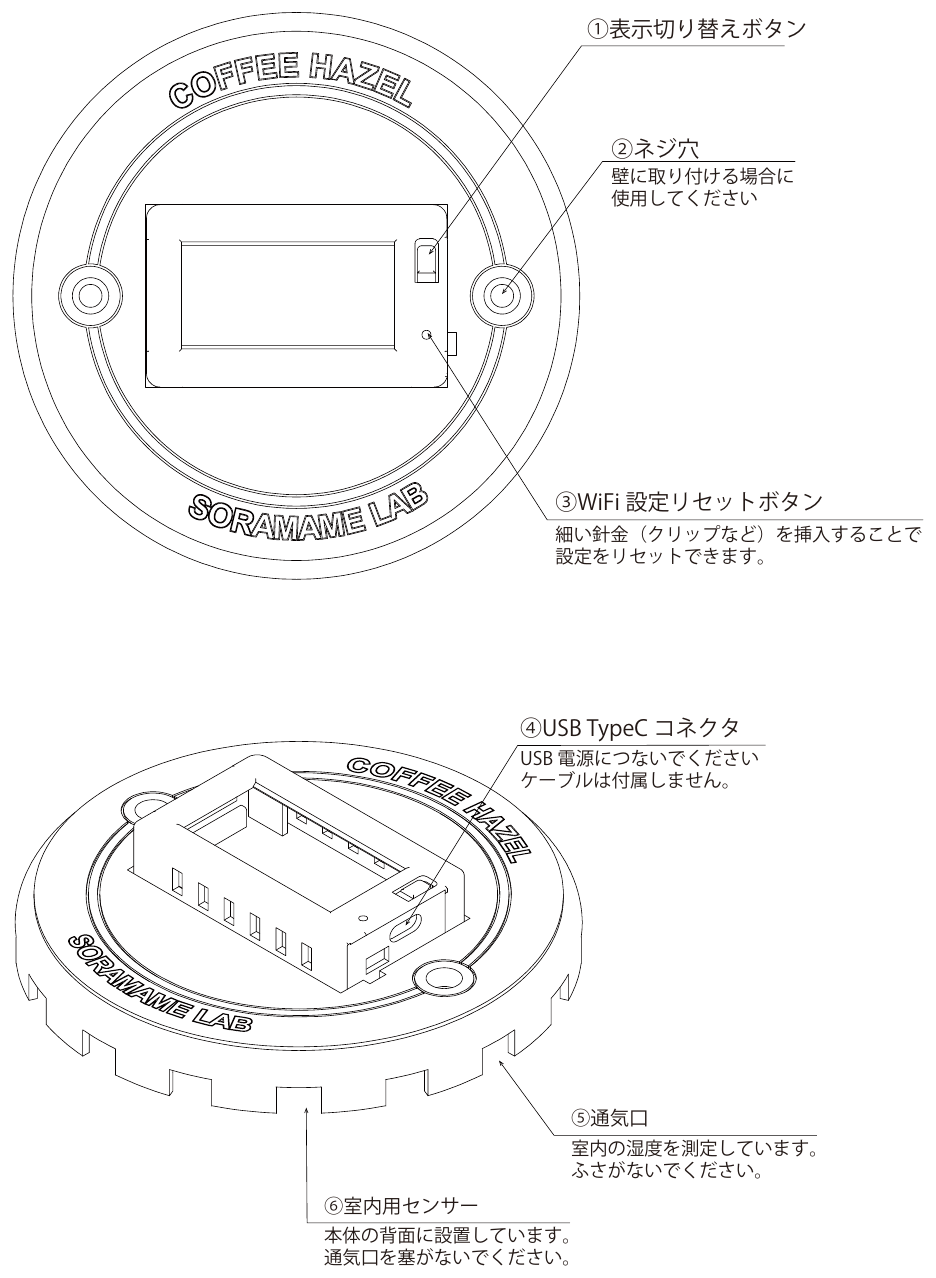
- 表示切り替えボタン
- ネジ穴 — 壁に取り付ける場合に使用してください
- WiFi設定リセットボタン — 細い針金(クリップなど)を挿入することで設定をリセットできます
- USB TypeC コネクタ — USB電源につないでください(ケーブルは付属しません)
- 通気口 — 室内の湿度を測定しています。ふさがないでください
- 室内用センサー — 本体の背面に設置しています。通気口を塞がないでください
7. WiFi の接続
あらかじめ 2.4GHz WiFi の SSID とパスワードを調べておくこと。
初めて起動したとき、新しい WiFi 環境で起動したとき、WiFi設定リセットボタンを押したあとに、COFFEE HAZEL のディスプレイに次のようなメッセージが表示されます。
1.Connect your phone to:
"Coffee_Hazel_Setup"
2.A setup page will open.
(or visit 192.168.4.1)
3.Select your WiFi & enter password.
(60sec timeout -> Bluetooth mode)
携帯電話のWiFi設定画面を開いてください。
- 「Coffee_Hazel_Setup」と記載されているネットワークを選択し、ネットワークにログインしてください
- 「WiFi Manager」が表示されます
- 「Configure WiFi」を選択
- アクセス可能な 2.4GHz 帯のアクセスポイントが一覧表示されます
- 使用する WiFi をタップし、Password 欄にあらかじめ調べておいたパスワードを入力
- 「Save」ボタンをタップ
- 接続に成功すると、Coffee Hazel 本体の表示が切り替わります
WiFi 接続に成功すると、データ表示画面に IP アドレスが表示されます。この IP アドレスは、デスクトップアプリケーションとの通信に必要になりますので、記録しておいてください。
IP アドレスを固定する
ルーターの設定によっては、電源を入れ直したときや再接続したときに COFFEE HAZEL の IP アドレスが変わることがあります。IP アドレスが変わると、デスクトップアプリケーションや Artisan の接続先を毎回設定し直す必要があります。IP アドレスを固定しておくと、この手間がなくなります。
設定の手順は次のとおりです。
- データ表示画面に出ている現在の IP アドレスを確認します(例: 192.168.0.183)
- WiFi 設定リセットボタンを押し、設定画面を開きます(携帯電話を「Coffee_Hazel_Setup」に接続)
- 使用する WiFi を選び、パスワードを入力します
- 「Static IP (leave blank for DHCP)」の欄に、固定したい IP アドレスを入力します
- 「Save」ボタンをタップします
入力する IP アドレスは、次の条件を満たす必要があります。
- いま使っているものと同じネットワークであること(先頭 3 つの数字が同じ。例: 192.168.0.○○○)
- ほかの機器と重複しない番号であること
- ルーターが自動で割り当てる範囲の外の番号が安全です(範囲はルーターの設定画面で確認できます)
なお、ルーター側の設定で COFFEE HAZEL に決まった IP アドレスを割り当てる方法(DHCP 予約、固定割当などと呼ばれます)もあります。ルーターの設定画面で操作できる場合は、そちらの方が確実です。
8. Bluetooth の接続
2.4GHz WiFi が使用できない環境では、Bluetooth による接続が可能です。
WiFi の設定画面が表示されたのち、何もせず60秒経つと、自動的に Bluetooth モードに移行します。
Bluetooth モード時に、PC でデスクトップアプリケーション「Coffee Hazel(V2.2.0以降)」を開き、接続モードで「Bluetooth」を選択することにより、接続が完了します。
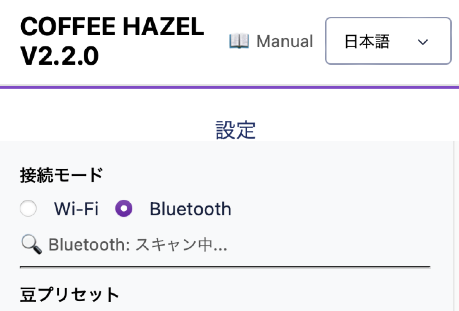
Bluetooth接続では、複数の Coffee Hazel を接続できません。
Bluetooth経由での Artisan への接続はできません。
9. 排気管用水蒸気センサーの設置
センサー設置箇所の排気温度は、摂氏80度を超えない場所であることが必要です。あらかじめ温度計などで測定して確認してください。
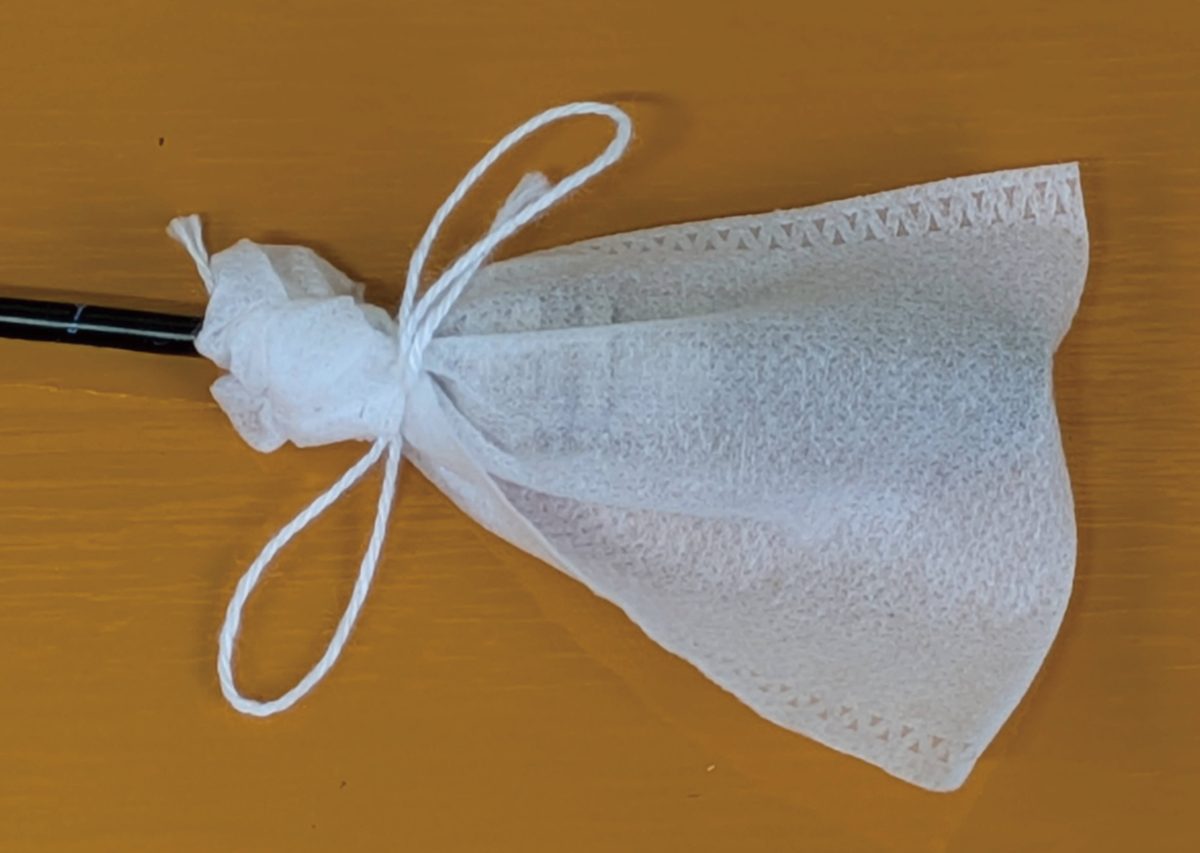
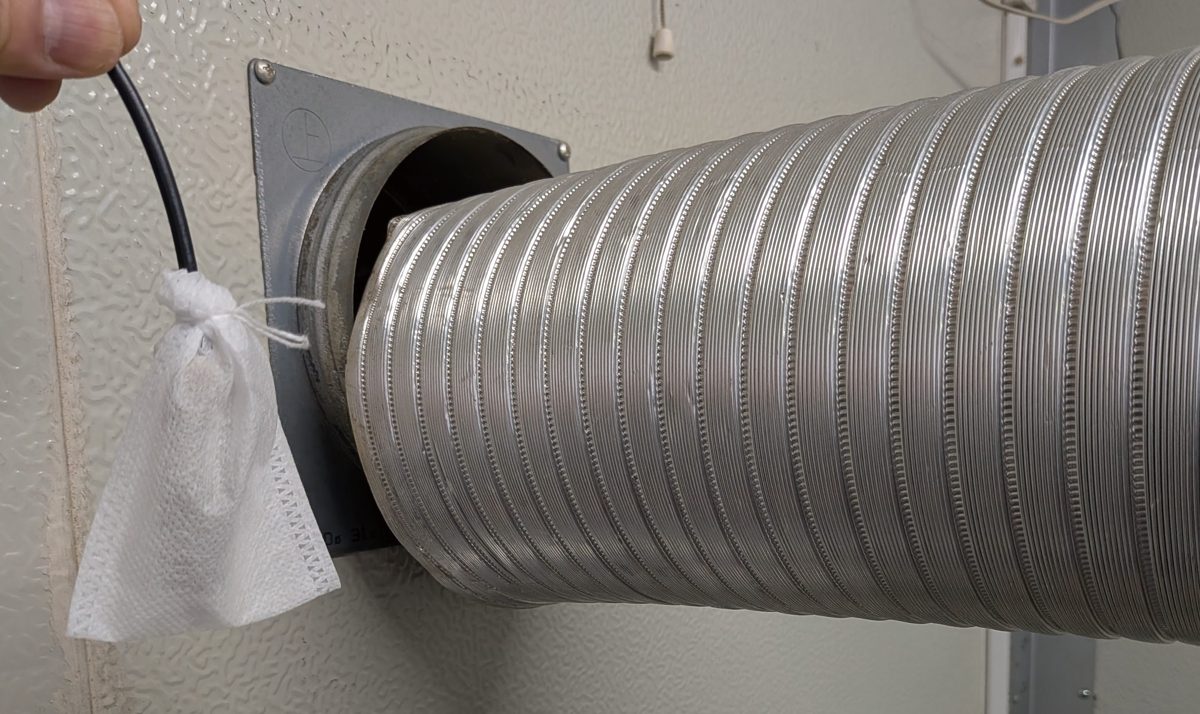
排気管内は粉塵が多いため、センサーハウジング部分をさらに不織布で覆ってください。市販の巾着状お茶パックが便利です。
不織布は定期的に交換してください。
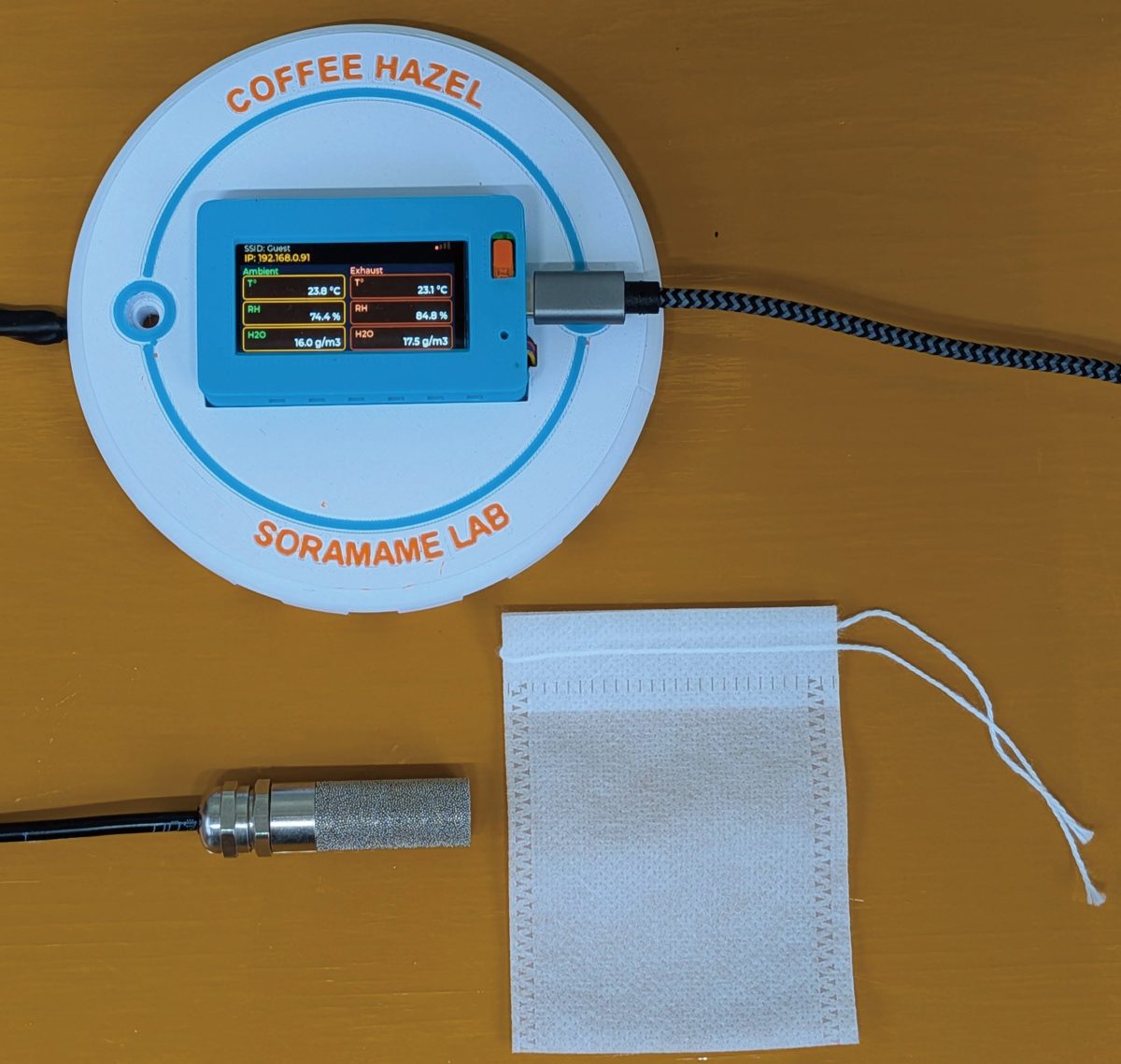
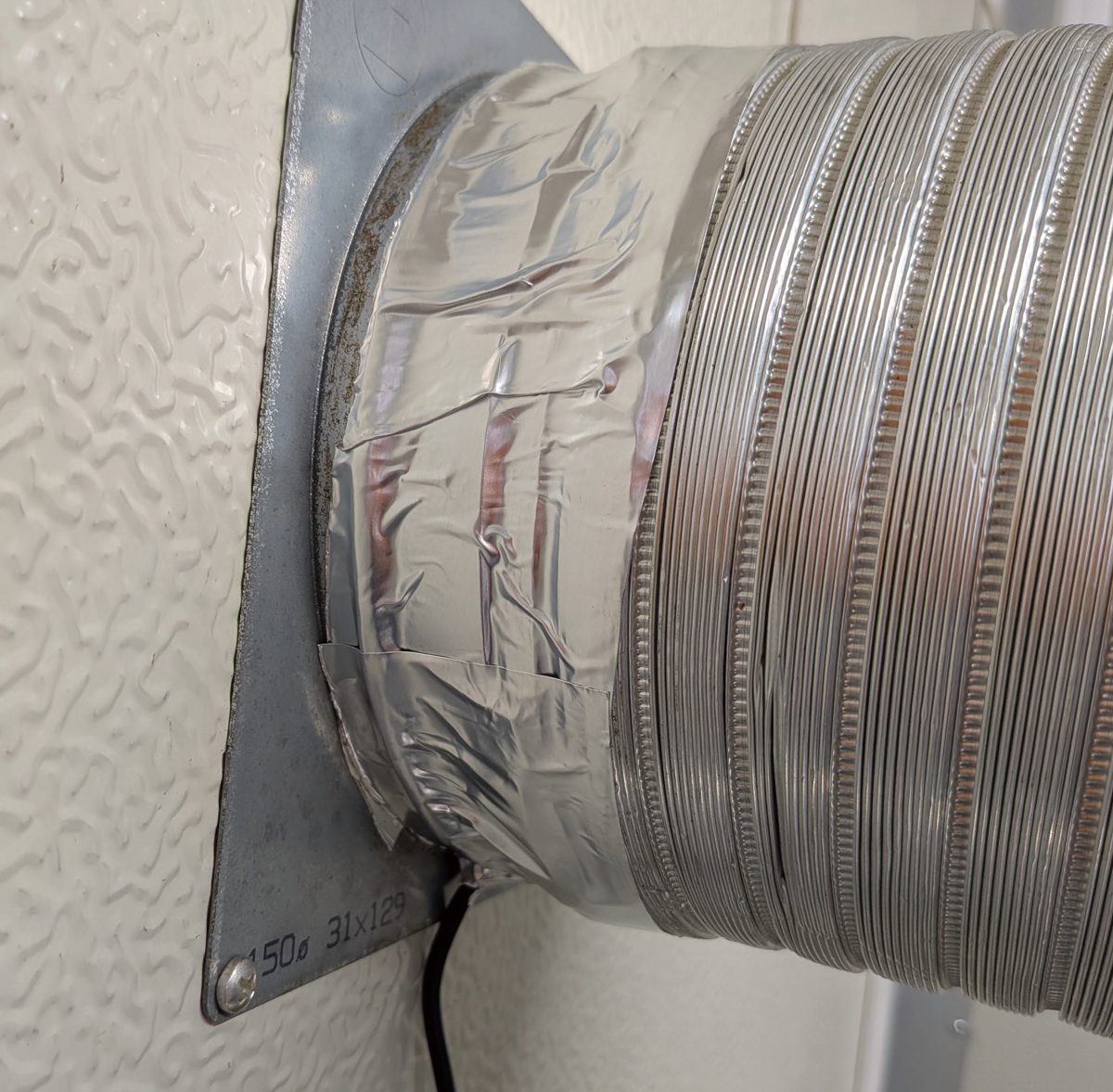
煙突構造の排気管を持つ焙煎機の場合
排気管内にセンサーを設置したのち、排気が漏れないように、アルミテープでしっかり遮蔽してください。
チャフコレクター(サイクロン)より末端側に位置するダクトの繋ぎ目が最適です。
排気管内の温度が摂氏80度未満であることを確認してください。
煙突がない場合
例:Aillio Bullet Roaster
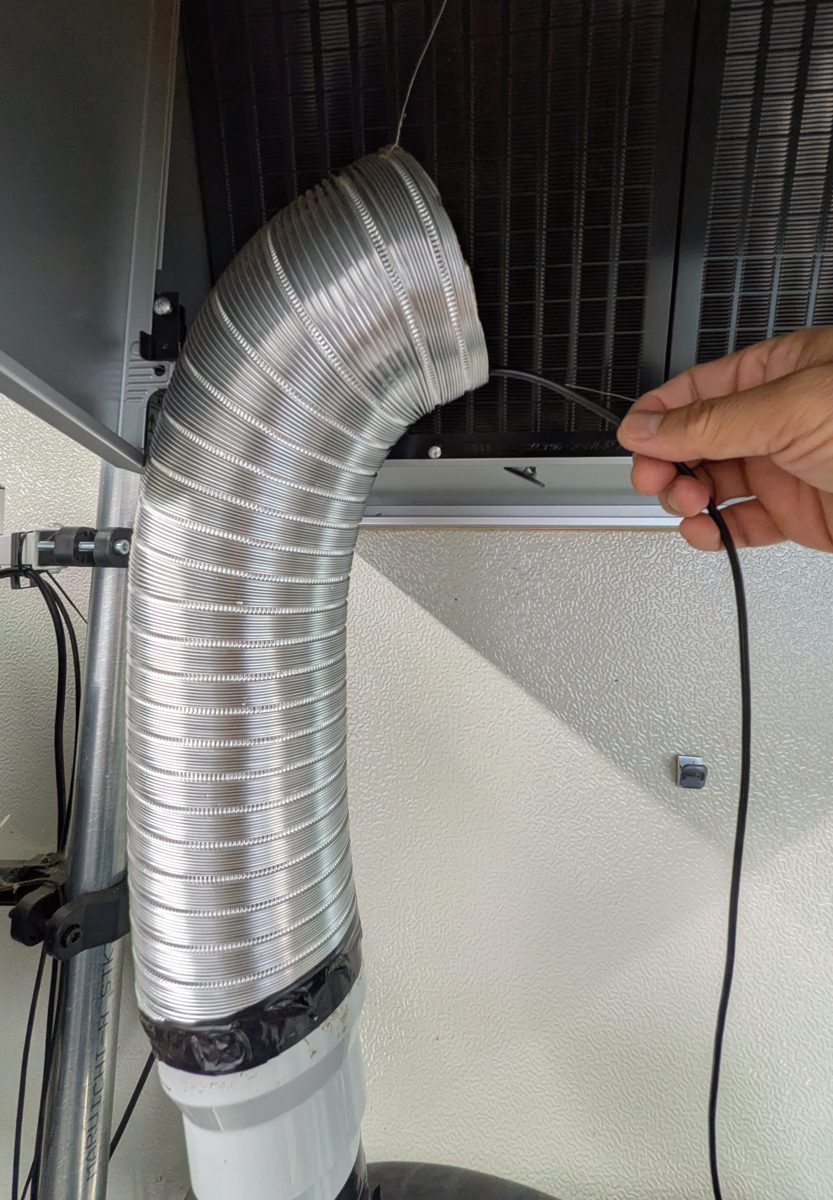
例:WE×SUJI Mini Roaster
排気口に Coffee Hazel Small Roaster Option(フードなし)のアルミダクトを直結し、排気ファンで屋外へ送りながら測定します。センサーは排気ファン側の筒に取り付けます。
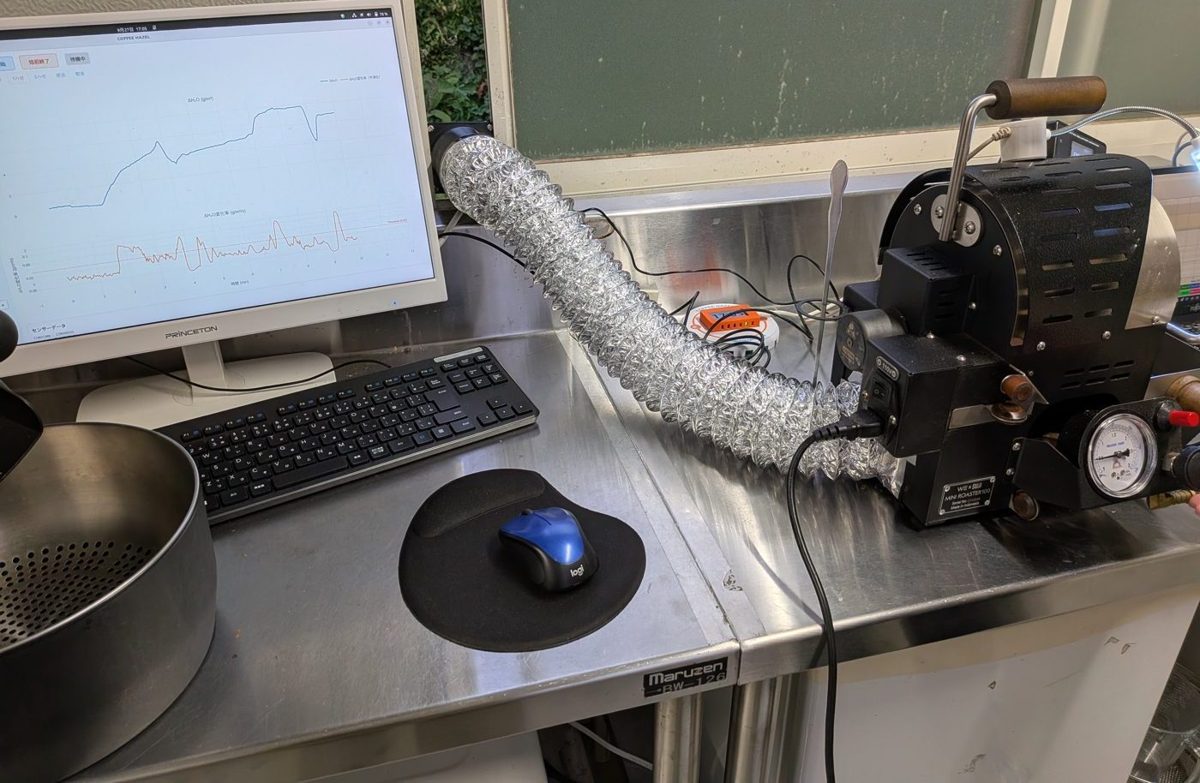
アルミダクト・排気ファン・風量調整器のセットです。排気口にダクトを直結するフードなしと、焙煎機の上にフードを吊るして排気を集めるフード付きの2種類があります。
設置例と測定例は WE×SUJI Mini Roaster での使い方・手回し焙煎機での使い方 をご覧ください。
その他の場合
個別にお問い合わせください。
10. 画面切り替え
①表示切り替えボタンを押すことで、画面表示が切り替わります。
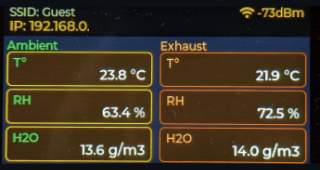
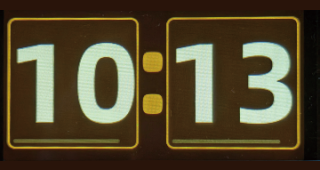
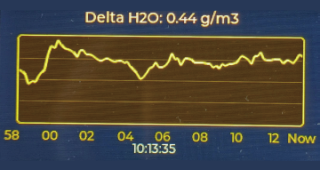
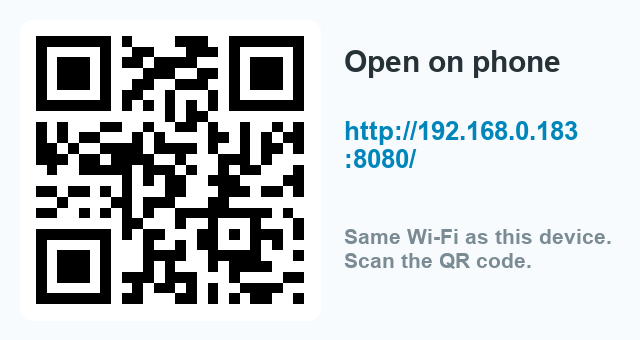
QR コードの画面は WiFi 接続時のみ表示されます(Bluetooth モードでは 3 画面の切り替えになります)。使い方は 12. スマートフォンから使う をご覧ください。
11. デスクトップアプリケーションのインストール
デスクトップアプリケーション「Coffee Hazel」は、MacOS X(Intel CPU, Apple CPU)、Windows(10, 11)、Ubuntu に対応しています。
以下のボタンから GitHub のリリースページを開き、お使いのOSに合わせて、macOS は .dmg、Windows は HazelSetup.exe、Ubuntu は .deb ファイルをダウンロードしてください。
デスクトップアプリケーション「Coffee Hazel」は、Coffee Hazel 本体と同じ WiFi 環境で使用してください。
12. スマートフォンから使う
ファームウェア V2.4.1 以降では、パソコンを使わずにスマートフォンだけで焙煎の記録と1ハゼの検出ができます。COFFEE HAZEL 本体が画面を配信し、投入・1ハゼ・排出の判定も本体が行います。スマートフォンにアプリをインストールする必要はなく、ブラウザで開くだけです。
開き方
- 本体の①表示切り替えボタンを押して、QR コードの画面を出します(→ 10. 画面切り替え)
- スマートフォンのカメラで QR コードを読み取り、表示されたリンクを開きます
- ブラウザに COFFEE HAZEL の画面が開きます
QR コードの内容は http://(本体の IP アドレス):8080/ です。カメラで読めない場合は、この URL をブラウザのアドレス欄に直接入力してください。IP アドレスはデータ表示画面に出ている数字です。
TIPS:ブラウザの「ホーム画面に追加」(iPhone: 共有ボタン → ホーム画面に追加 / Android: メニュー → ホーム画面に追加)をしておくと、次回からアプリのように一度で開けます。IP アドレスが変わると開けなくなるので、IP アドレスの固定をおすすめします。
画面の見方
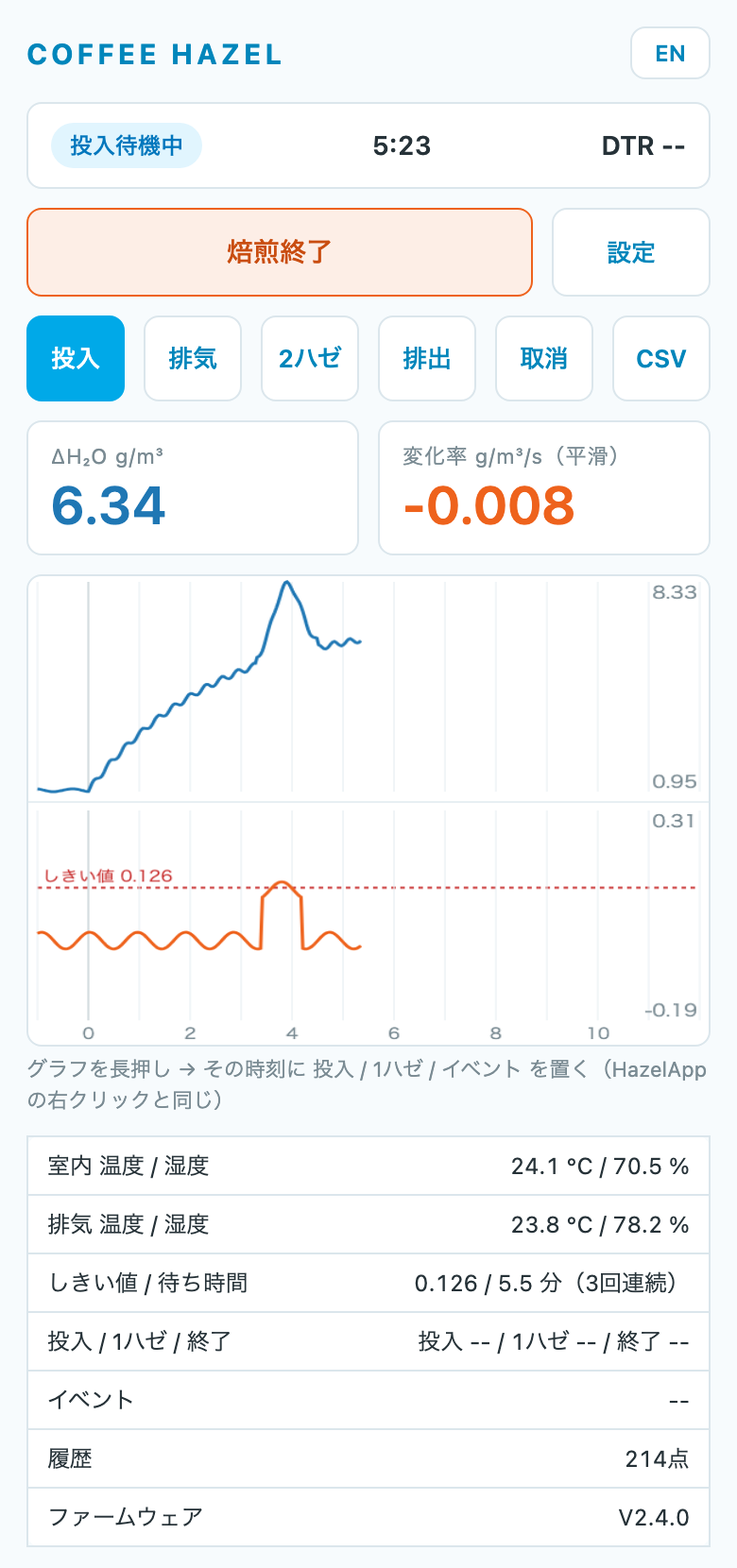
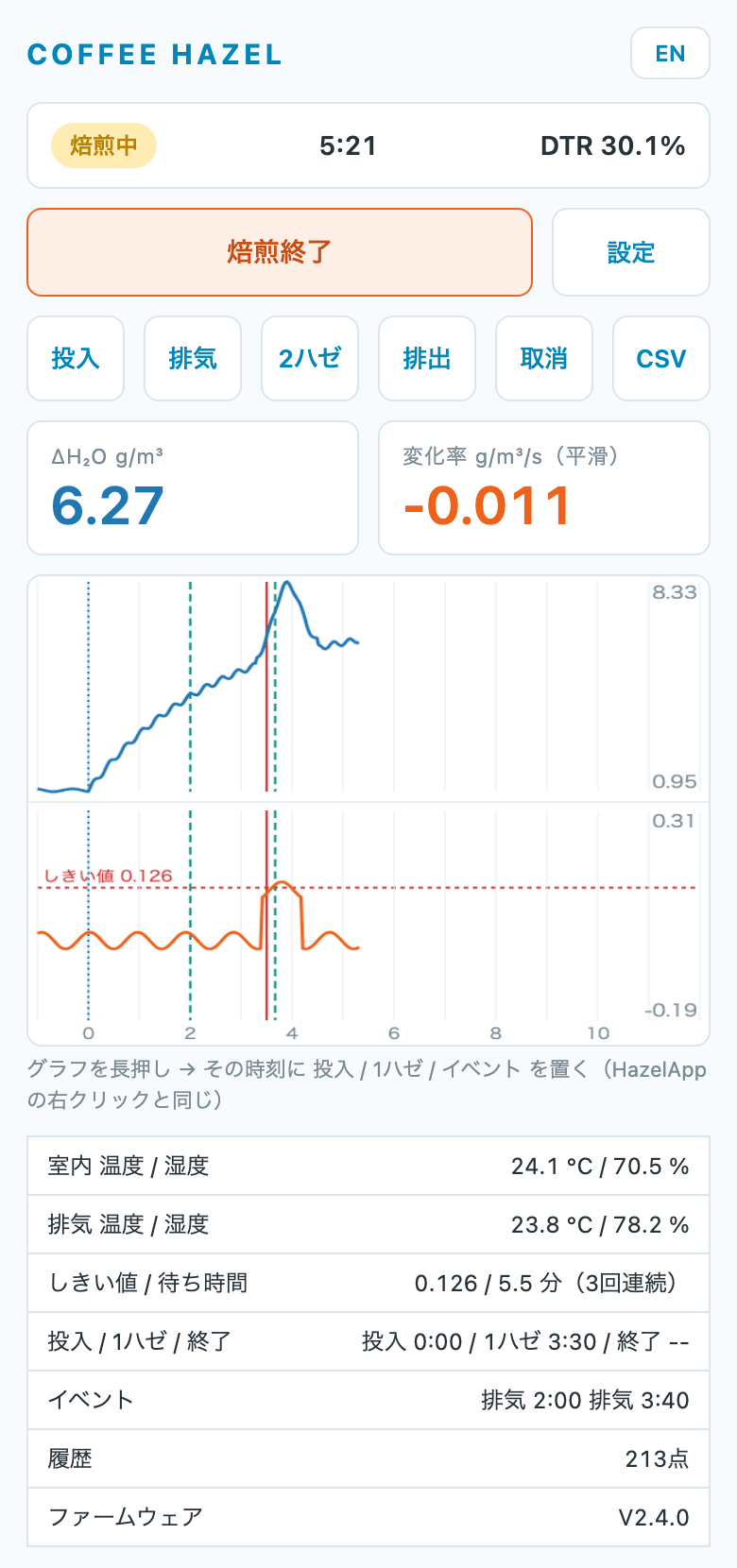
- 状態 — 待機中 / 投入待機中 / 焙煎中 / 焙煎終了。となりに投入からの経過時間と、1ハゼ検出後は DTR(1ハゼ以降の時間 ÷ 焙煎時間)が出ます
- ΔH₂O(青)と変化率(オレンジ)— 排気と室内の水蒸気量の差と、その変化の速さ。デスクトップアプリと同じ値です
- グラフ — 上段が ΔH₂O、下段が変化率。投入を 0 分として右に伸びていきます。下段の赤い破線が1ハゼのしきい値で、変化率がこれを超えると1ハゼと判定されます。投入は青の点線、1ハゼは赤の線、排気操作などのイベントは色分けした縦線で表示されます
- 表 — 室内・排気の温湿度、現在のしきい値と待ち時間、投入・1ハゼ・排出の時刻、記録したイベント、本体のファームウェア版数
焙煎の流れ
- 「焙煎開始」を押します。状態が「投入待機中」になります。音を鳴らすには、このボタンをスマートフォンで押しておく必要があります(ブラウザの仕様で、操作した端末でしか音が出せません)
- 豆を投入します。排気の水蒸気の急変を本体が検出して「焙煎中」に変わり、投入の時刻が 0 分になります。自動で検出されなかったときは「投入」ボタンを押してください(投入待機中は青く表示されます)
- 焙煎中に「排気」「2ハゼ」「排出」を押すと、その時刻にイベントが記録されます。「取消」で直前のイベントを消せます
- 1ハゼを検出すると音が鳴り、「1ハゼ?」の確認が出ます。本当に1ハゼなら「はい」、違えば「いいえ」を押してください。「いいえ」を押すと、変化率が一度しきい値を下回ってから再び検出します
- 「焙煎終了」を押します。DTR と焙煎時間が確定します。「排出」を記録していれば、その時刻までが焙煎時間です
- 「CSV」を押すと、焙煎の記録がスマートフォンに保存されます(iPhone: ファイル App / Android: ダウンロード)。デスクトップアプリと同じ形式なので、アプリの CSV ビューワーでも開けます
記録の訂正(グラフを長押し)
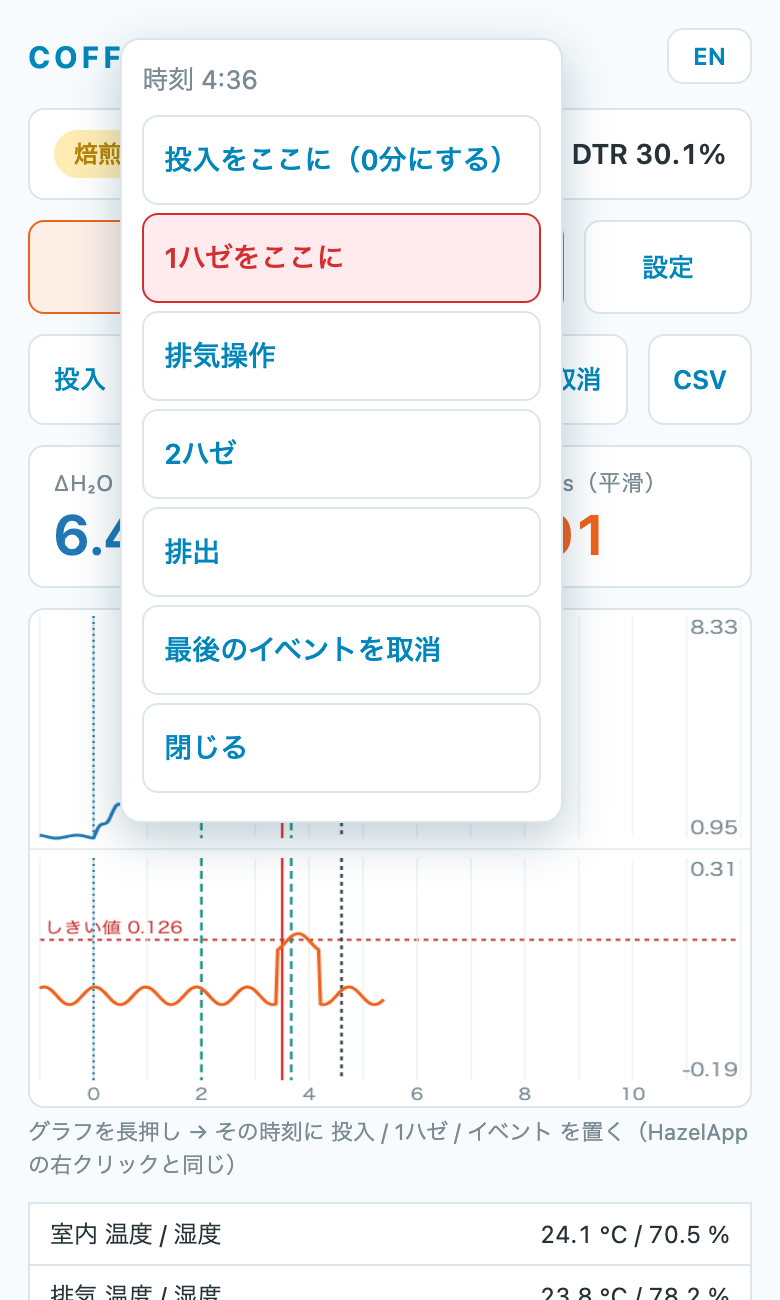
グラフの上を長押しすると、その位置の時刻に「投入」「1ハゼ」「排気操作」「2ハゼ」「排出」を置くメニューが開きます(デスクトップアプリの右クリックと同じ操作です)。
- 投入をここに — 自動検出がずれたときに、投入(0 分)の位置を直します。1ハゼやイベントの時刻もそれに合わせて動きます
- 1ハゼをここに — 検出されなかったとき、または「いいえ」を押してしまったときに、後から1ハゼを置きます。DTR と CSV にも反映されます
- 焙煎中でも、焙煎終了後でも使えます
しきい値の設定と豆プリセット
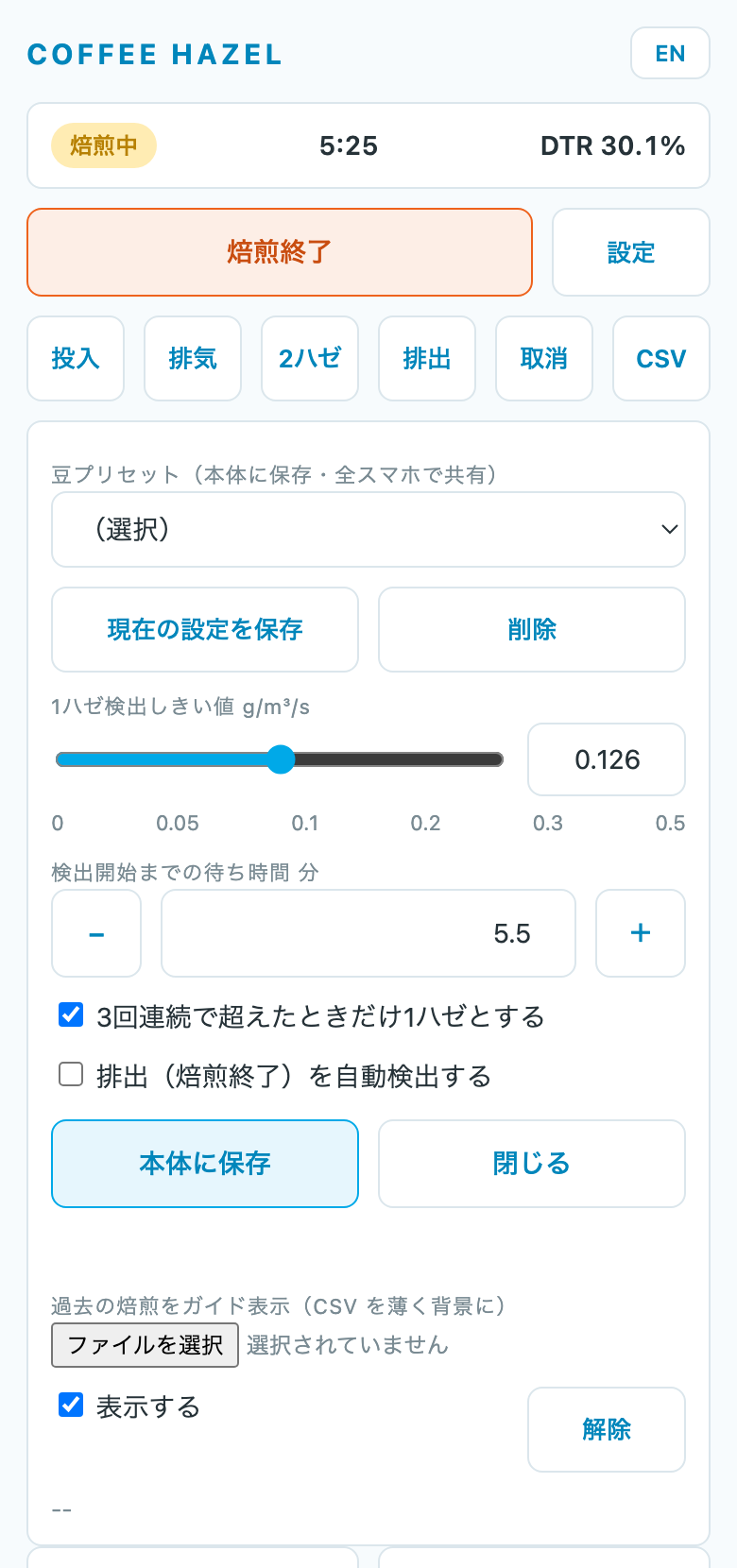
「設定」を押すと、1ハゼの判定に使う値を変えられます。「本体に保存」を押すと COFFEE HAZEL 本体に保存され、電源を切っても残ります。
- 1ハゼ検出しきい値 — 変化率(g/m³/s)がこの値を超えると1ハゼと判定します。スライダーか数値で指定します
- 検出開始までの待ち時間 — 投入からこの時間は1ハゼの判定をしません。焙煎初期や排気操作による誤検出を防ぎます
- 3回連続 — しきい値を 3 回続けて超えたときだけ判定します(通常はオン)
- 排出の自動検出 — ΔH₂O の急な落ち込みで焙煎を自動終了します(通常はオフ。机上でセンサーを試すときは、わずかな揺らぎで終了してしまうので必ずオフにしてください)
しきい値は焙煎機と豆によって大きく変わります。初めての豆は 0.05〜0.13 程度で焼き、早く鳴ったら「いいえ」で見送ってください。焼き終わった CSV の変化率グラフを見て、本物の1ハゼの山だけを超える値を次回のしきい値にするのが目安です。
豆プリセットに名前を付けて保存しておくと、次回は選ぶだけで同じ設定になります。プリセットは本体に保存されるので、どのスマートフォンから開いても同じものが使えます(20 件まで)。
過去の焙煎を重ねて表示する
「設定」の「過去の焙煎をガイド表示」で、以前に保存した CSV を選ぶと、そのグラフが薄い線で背景に表示されます。前回と同じ豆を焼くときに、進み具合や1ハゼの時刻を見比べられます。デスクトップアプリで保存した CSV も使えます。
複数の端末・デスクトップアプリとの併用
- 何台のスマートフォンからでも同時に開けます。設定・プリセット・焙煎の状態は本体が持っているので、どの端末でも同じ画面になり、どの端末からでも操作できます
- デスクトップアプリや Artisan を同時に使っても構いません。これまでどおり動きます
- 右上の EN / 日本語 で表示言語を切り替えられます
うまくいかないときは
| QR コードの画面が出ない | 本体が Bluetooth モードで動いているか、ファームウェアが古い(V2.3 以前)可能性があります。WiFi に接続し(→ 7)、13. ファームウェアの更新で V2.4.1 以降にしてください |
|---|---|
| QR コードを読んでもページが開かない | スマートフォンが本体と同じ WiFi につながっているか確認してください。モバイル回線(4G/5G)や、別の WiFi、ゲスト用ネットワークからは開けません。→ 14. アプリから接続できないときは |
| 1ハゼの音が鳴らない | 音は「焙煎開始」を押した端末でだけ鳴ります。ページを開き直したときは「焙煎開始」を押し直してください。iPhone はマナーモードでは鳴りません |
| グラフが途中から消えた | ページを再読み込みしてください。本体に記録が残っているので、全体が表示し直されます |
13. ファームウェアの更新
COFFEE HAZEL 本体のファームウェアは、インターネット経由で更新できます(OTAアップデート)。パソコンやケーブルでの接続は不要で、本体だけで完結します。
Bluetooth モードで動作しているときは更新できません。先に 2.4GHz の WiFi へ接続してください(→ 7. WiFi の接続)。
更新のしかた
- 本体が WiFi に接続されていることを確認します(データ表示画面に IP アドレスが表示されていれば接続済みです)
- ①表示切り替えボタンを長押しします
- 「Checking for updates...」と表示され、最新版の確認が始まります
- 表示に応じて操作してください
- 最新版の場合:「Already up to date.」とバージョンが表示され、元の画面に戻ります
- 更新がある場合:「Update available!」と現在のバージョン → 最新バージョンが表示されます。①表示切り替えボタンをもう一度押すと更新が始まります。何も操作しないと15秒で自動的にキャンセルされます
- 「Downloading...」と進捗(%)が表示されます
- 「Update complete! Restarting...」と表示され、本体が自動的に再起動します。これで更新は完了です
更新できないときは
| WiFi not connected. Cannot check for updates. |
WiFi に接続されていません。7. WiFi の接続を参照して接続してください。Bluetooth モードの場合も、このメッセージが表示されます |
|---|---|
| Update check failed. Could not parse release info. |
更新情報を取得できませんでした。インターネットに接続できているか確認し、しばらく待ってからもう一度お試しください |
| Update failed. No update applied. |
ダウンロードの途中で通信が途切れた可能性があります。電波状況の良い場所で、もう一度お試しください |
| Firmware asset not found in this release. |
配信側の問題が考えられます。お問い合わせ先までご連絡ください |
現在のファームウェアのバージョンは、電源投入時のロゴ画面に表示されます。
14. アプリから接続できないときは
デスクトップアプリケーションに「API Error」と表示され、データが出てこない場合の確認手順です。上から順にお試しください。ほとんどの場合、手順1か手順2で解決します。
手順1:COFFEE HAZEL 本体を確認する
- データ表示画面に IP アドレスが出ていますか。
出ていない場合、本体が WiFi につながっていません。→ 7. WiFi の接続 - アプリに入力した IP アドレスは、いま画面に出ている数字と同じですか。
ルーターの設定によっては、電源を入れ直すたびに数字が変わります。毎回変わって困る場合は IP アドレスを固定するをご覧ください。 - Bluetooth モードで動いていませんか。
Bluetooth モードのときは WiFi 経由の通信ができません。アプリの「接続モード」を Bluetooth に切り替えてお使いください。
手順2:パソコン側を確認する
実は多いのが、パソコンの側がネットワークにつながっていないケースです。この場合、COFFEE HAZEL 本体には何の問題もありません。
- 機内モードがオンになっていませんか。
画面右下の通知領域に飛行機のアイコンが出ていたら、オフにしてください。ノートパソコンでは Fn キーを押しながら F8(機種により F12)などのキー操作や、本体側面の物理スイッチで無線が切れていることがあります。 - パソコンと COFFEE HAZEL は、同じ WiFi につながっていますか。
本体の画面に出ている SSID と、パソコンがつないでいる WiFi の名前が同じか確認してください。 - VPN を使っていませんか。
VPN に接続していると、同じ WiFi 内の機器に届かなくなることがあります。一度切断してお試しください。
手順3:パソコンのネットワーク状態を調べる
手順2で解決しない場合、パソコン自身がどんなネットワークにいるかを確認します。
Windows の場合
- キーボードの Windows キーを押しながら R を押します
cmdと入力して Enter キーを押します(黒い画面が開きます)ipconfigと入力して Enter キーを押します- 「IPv4 アドレス」の欄に出た数字を、下の表と見比べてください
| 何も表示されない (「Windows IP 構成」の下が空) |
パソコンのネットワーク機能が停止しています。機内モードや無線スイッチを確認してください(手順2の1)。もっとも多い原因です |
|---|---|
| 169.254 で始まる | ルーターから IP アドレスを受け取れていません。ルーターとパソコンを再起動してください |
| 本体の IP と 先頭3つの数字が違う |
パソコンと本体が別のネットワークにいます。同じ WiFi につなぎ直してください (例:本体が 192.168.0.107 なのに、パソコンが 192.168.1.5 など) |
| 本体の IP と 先頭3つの数字が同じ |
ネットワークは正常です。お問い合わせ先までご連絡ください |
エラーメッセージから原因を調べる
アプリに表示されるエラーの末尾に出ている番号とメッセージで、原因を絞り込めます。
| 10051 到達できないネットワークで ソケット操作を実行しようとしました |
パソコンがネットワークにつながっていません。COFFEE HAZEL には通信が届いていません。手順2・手順3へ |
|---|---|
| 10060 接続済みの呼び出し先が一定の時間を 過ぎても正しく応答しなかったため… |
通信は出ているものの、応答がありません。ゲストネットワークにつないでいないか確認してください(下記参照)。本体の電源が入っているかもご確認ください |
| 10061 対象のコンピューターによって 拒否されたため、接続できませんでした |
その IP アドレスを別の機器が使っている可能性があります。本体の画面に出ている IP アドレスをもう一度ご確認ください |
| 10013 アクセス許可で禁じられている方法で ソケットにアクセスしようとしました |
セキュリティソフトやファイアウォールが通信を止めています。設定をご確認ください |
ゲストネットワークにはつながないでください
ゲストネットワークはインターネットには出られるため、本体の時計合わせやファームウェアの更新は成功します。しかし、同じネットワーク内の機器どうしの通信が遮断される仕組みのため、アプリ・Artisan・ブラウザのいずれからも COFFEE HAZEL に接続できません。
ルーターの「プライバシーセパレーター」「AP アイソレーション」などの設定が有効な場合も同じ症状になります。通常の(ゲストではない)2.4GHz の WiFi に接続してください。
ここまで試しても解決しない場合は、お問い合わせ先までご連絡ください。その際、アプリに表示されたエラーメッセージ全文と、手順3の ipconfig の結果を画面の写真などで添えていただけると、原因の特定が早くなります。
15. システム概要
16. 1ハゼ判定フロー
17. 製品保証
保証期間は購入日から1年間です。
正常な使用方法以外での故障、故意の損壊、火災・災害・事故などによる損傷は保証の対象外です。
購入の際に、次のボタンからユーザー登録をしてください。
18. お問い合わせ先
株式会社 宙豆ラボ
〒989-1503 宮城県柴田郡川崎町川内字佐山 11-1
(KURIYA COFFEE ROASTERS 内)
TEL:0224-88-9019
お問い合わせ:お問い合わせフォーム
19. 無線・電波法に関する表示
| 無線部 | WiFi 2.4GHz帯(IEEE 802.11 b/g/n) |
|---|---|
| 電波法認証 | 工事設計認証取得済み無線設備搭載(認証番号:211-221219) |